空間おきば 使い方
3Dスキャンや写真をブラウザで置いて、リンクで配って、Questで中に入って歩く。そのための道具です。
最初に開くのは、先生から配られた「学校用リンク」(最後が ?c=… で終わるもの)です。
これで開くと「公開コード」が自動で入るので、自分で打たなくて大丈夫です。
これで開くと「公開コード」が自動で入るので、自分で打たなくて大丈夫です。
1開く
PCのブラウザ(Chrome か Edge)で、学校用リンクを開きます。
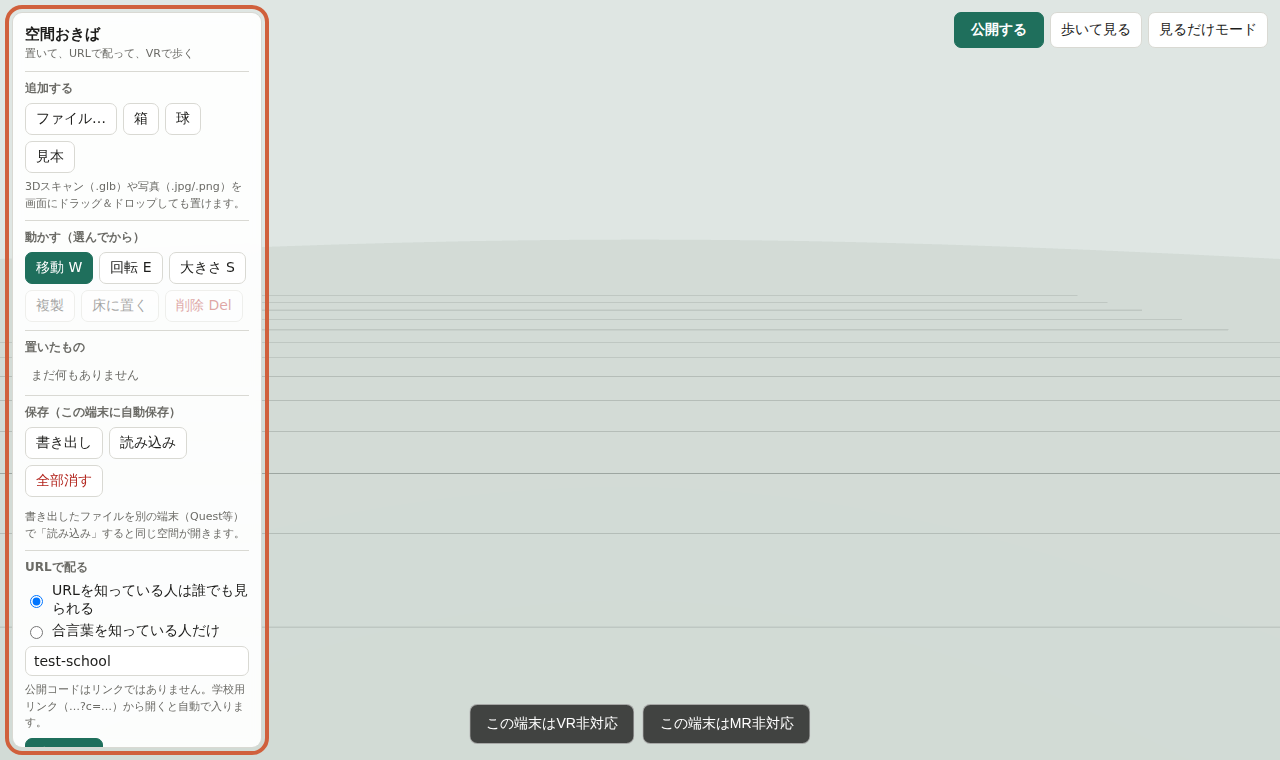
作ったものは、この端末のブラウザに自動で保存されます。閉じても、同じPCで開けば続きからできます。別のPCには入っていないので、作るPCは決めておきましょう。
2置く
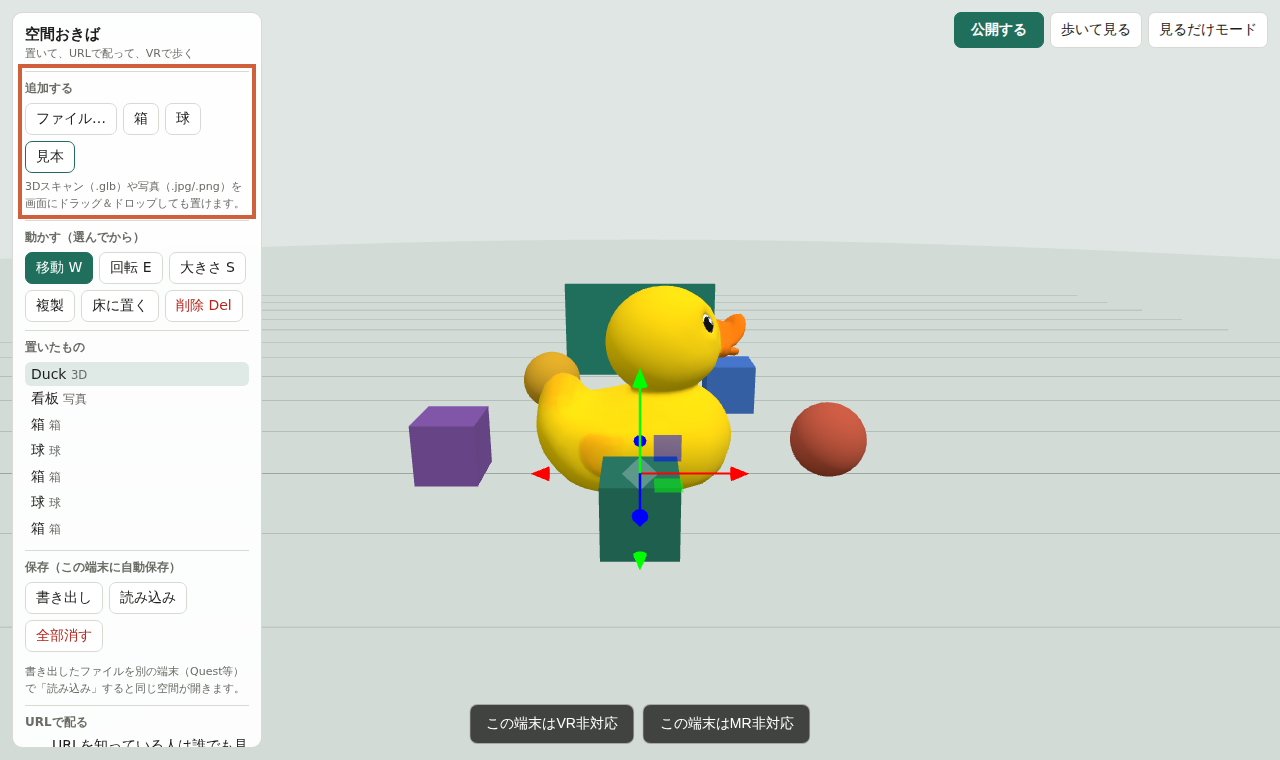
- ファイル… を押して選ぶか、ファイルを画面にドラッグ&ドロップします。
- 置けるのは 3Dスキャン(.glb) と 写真(.jpg / .png) です。
- 3Dスキャンのアプリ(Scaniverse など)から書き出すときは、形式を GLB にしてください。
60MB をこえるファイルは置けません。1つの空間に置けるファイルは40個までです。25MB をこえるファイルは「Questでは重いかも」と表示されます。重いと、Questで動きがカクカクします。スキャンの範囲を小さくすると軽くなります。
3動かす
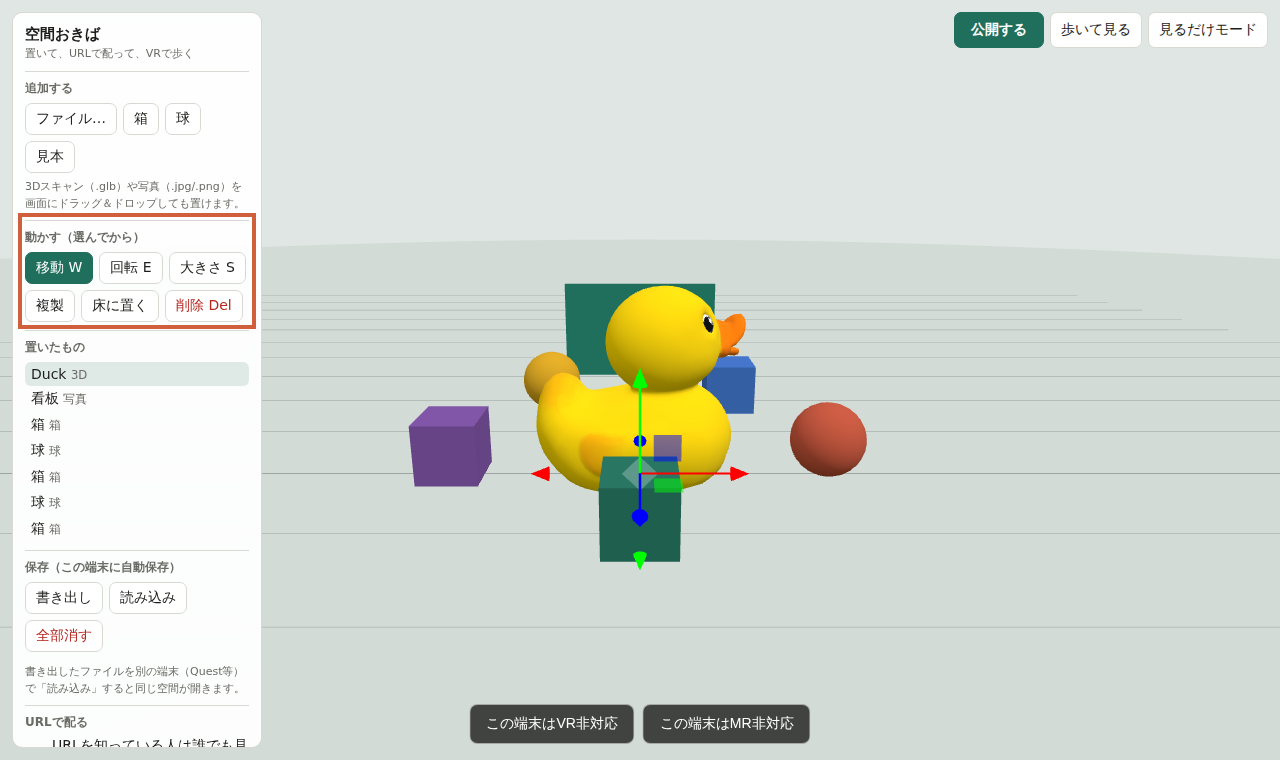
- 置いたものをクリックして選びます(左の「置いたもの」の一覧からでも選べます)。
- やりたいことを選んで、出てきた矢印や輪をドラッグします。
- 移動(W)… 前後・左右・上下に動かす
- 回転(E)… 向きを変える
- 大きさ(S)… 大きくする・小さくする
- 床に置く で、浮いているものを床にぴったり下ろせます。複製 で同じものを増やせます。
- 消すときは 削除(Delete)。Esc で選ぶのをやめます。
- 間違えて消したら 元に戻す(Ctrl+Z)。「全部消す」も戻せます。
見る向きは、何もないところをドラッグで回す/ホイールで近づく・離れる、です。
4PCで中を歩いてみる
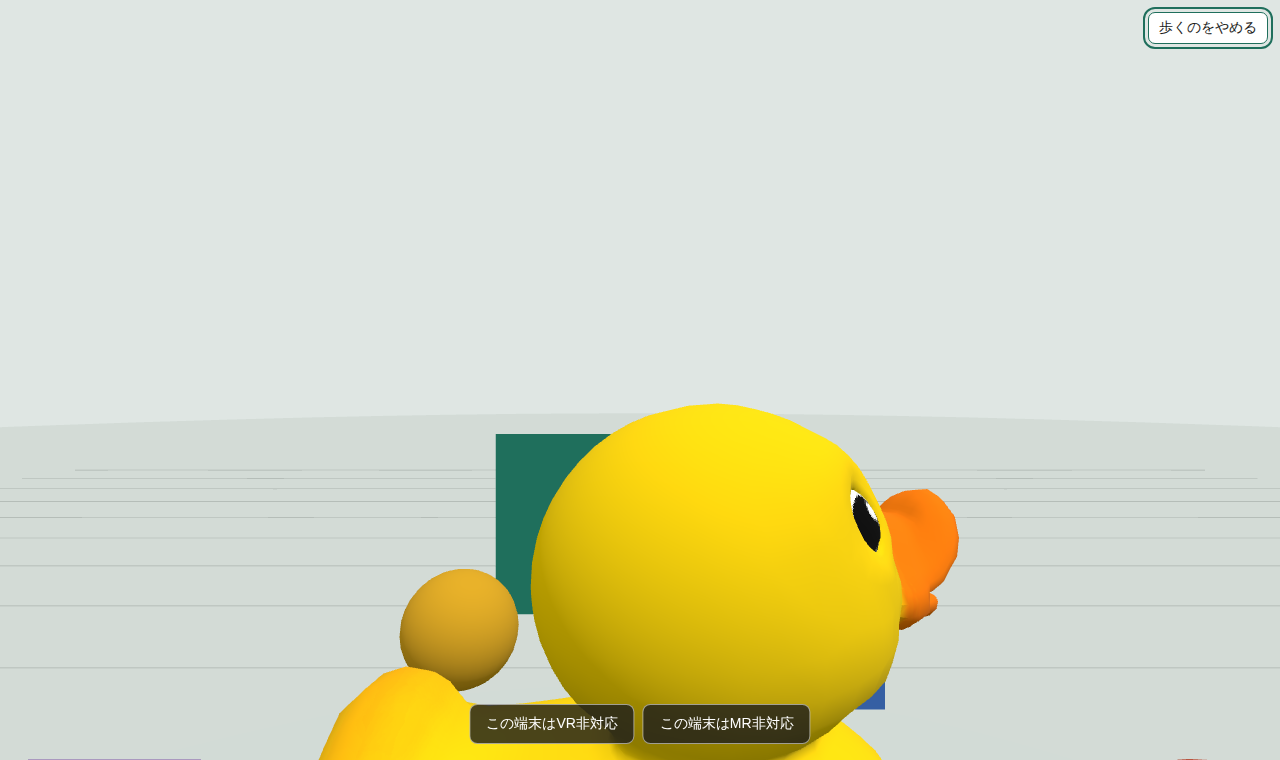
- WASD(または矢印キー)で歩く。Shift を押しながらだと速く歩けます。
- 画面をドラッグすると見回せます。
- スキャンした地面の上を歩けます。低い段差は上り、高いものの前では止まります。
- やめるときは Esc。
Questを使う前に、ここで「入ったときにどう見えるか」を確かめておくと、手戻りが減ります。
5公開する
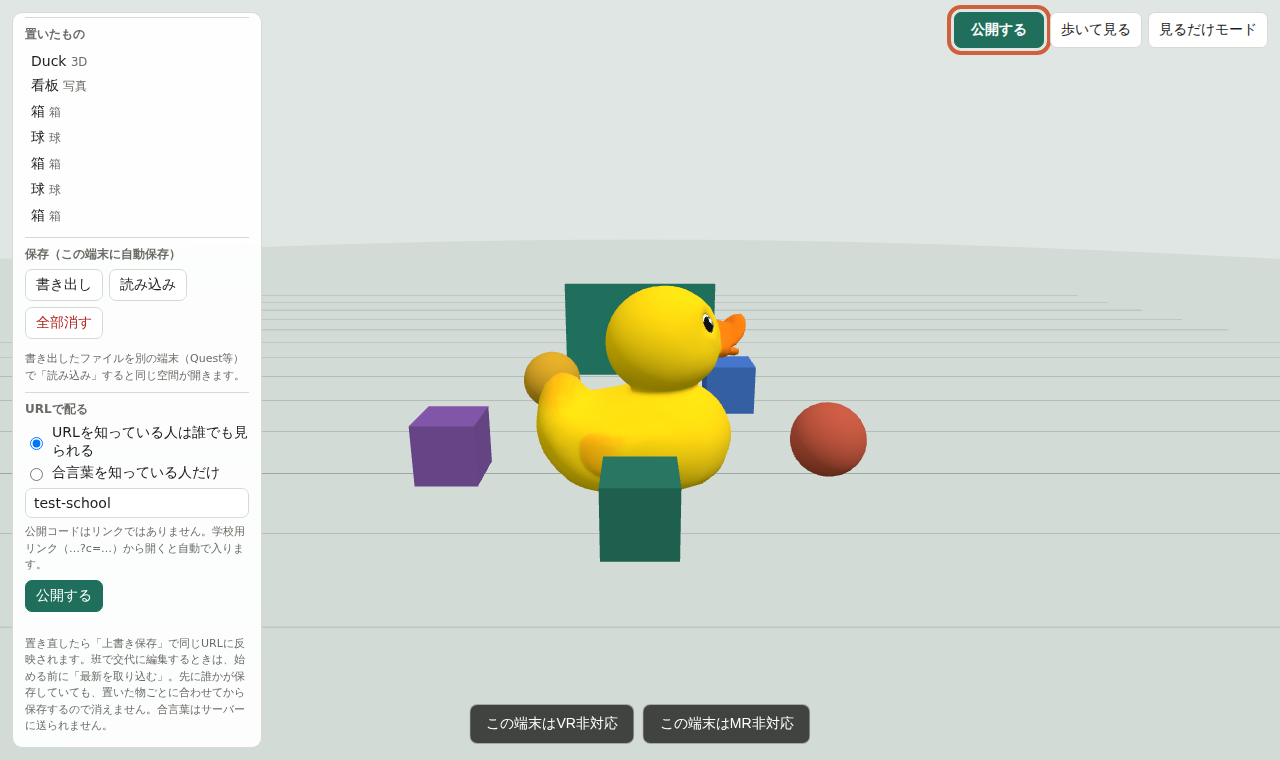
- だれに見せるかを選びます。
- URLを知っている人は誰でも見られる … リンクを知っていれば、学校の外の人でも見られます。
- 合言葉を知っている人だけ … 見るときに合言葉が必要になります(9 を見てください)。
- 公開コードの欄に、文字が入っているか確かめます(学校用リンクから開いていれば、もう入っています)。
- もう一度 公開する。「公開しました」と出たら完了です。
一度公開すると、ボタンが 上書き保存 に変わります。置き直したら、これを押せば同じリンクのまま中身が新しくなります。
6リンクとQRを配る
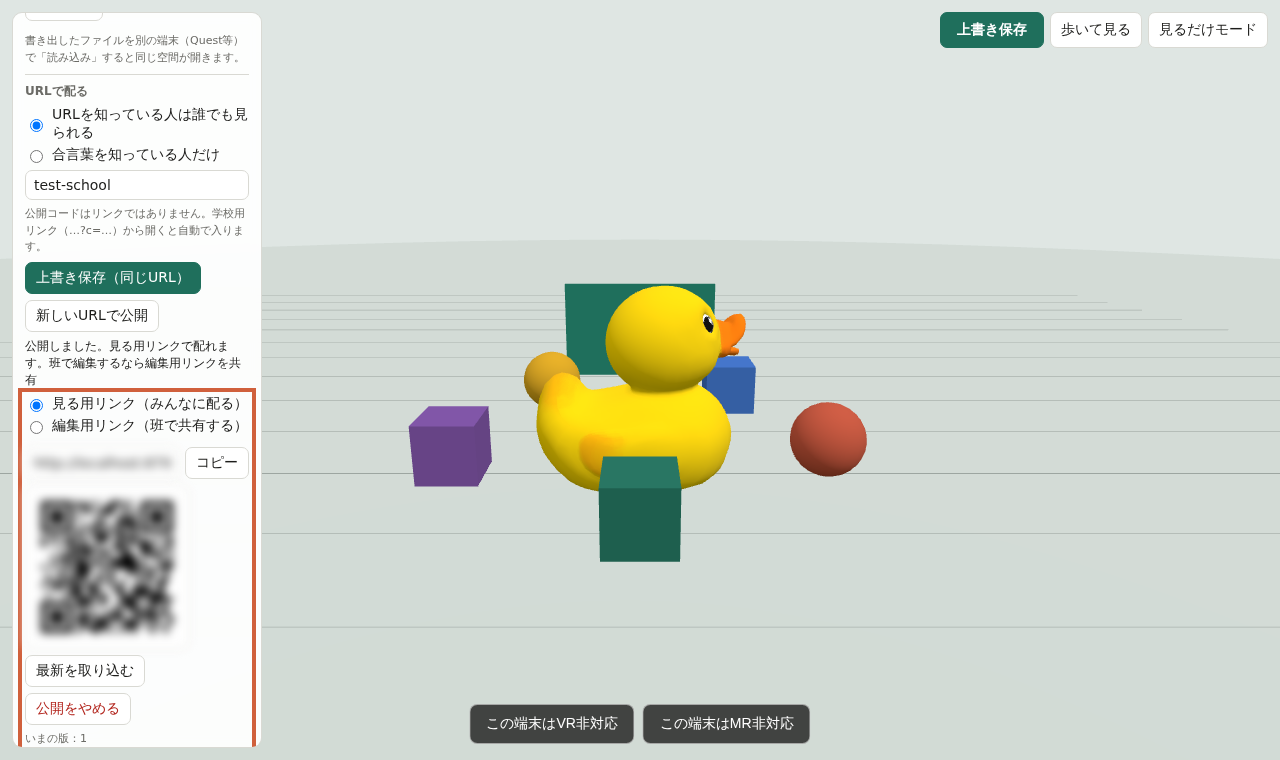
- 見る用リンク … みんなに配るリンクです。開いた人は見ることだけできます。
- コピー でリンクをコピーして、クラスのチャットなどに貼ります。
- QRコードは、Questやスマホのカメラで読み取ると、そのまま開けます。
7Questで入って歩く
- Questで見る用リンクを開きます。いちばん楽なのはQRコードです。
- Quest 3 / 3S:「QRコードスキャナー」を開きます(クイック設定・カメラアプリ・検索のどれかから開けます)。PCの画面に出ているQRコードを見るだけで読み取れます。読み取ったリンクを開くと、ブラウザで空間が開きます。
- QRが使えないときは、Questでブラウザを開いて、リンクを打ち込みます。
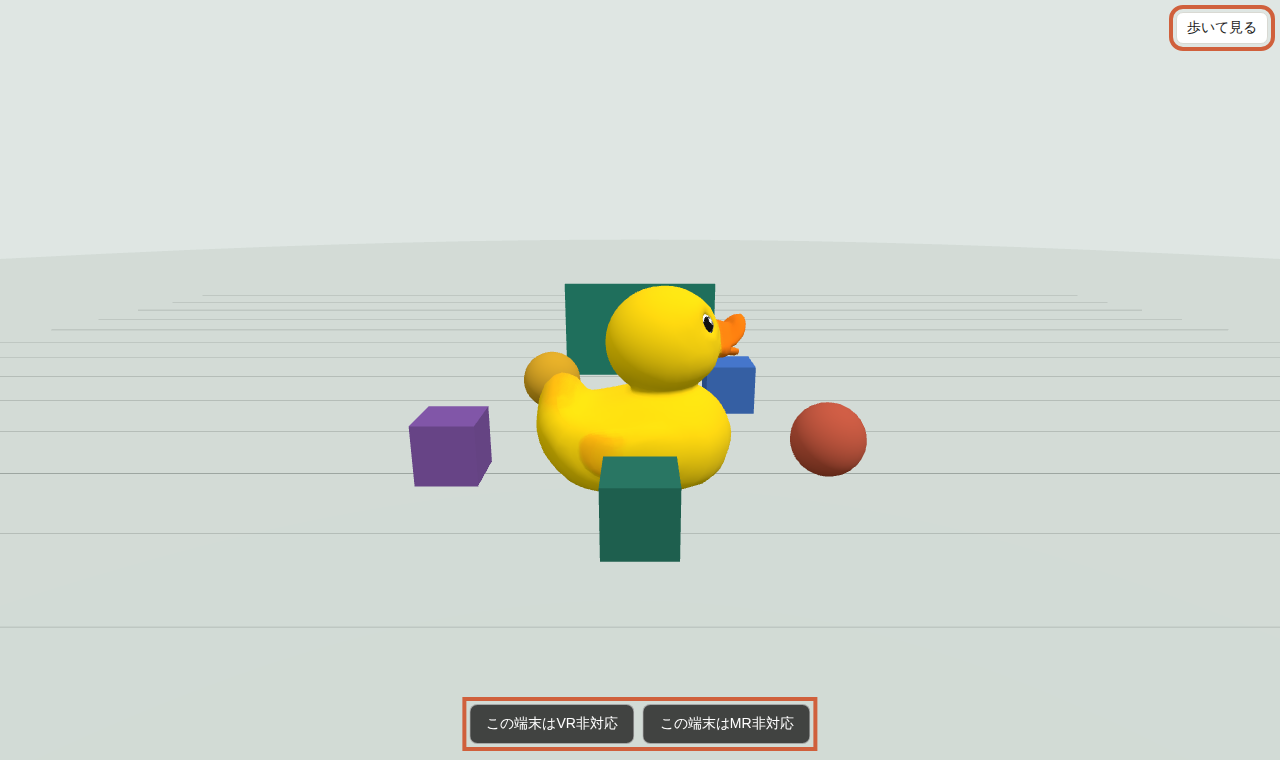
- 画面の下の VRで見る を押すと、空間の中に入ります。
- 歩き方:
- テレポート … コントローラーのトリガー(人差し指のボタン)を握ったまま床を指すと、緑の輪が出ます。離すと、そこへ移動します。酔いにくいので、まずはこれを使いましょう。
- 左スティック … 前後左右に歩く。
- 右スティック … 左右に倒すと、少しずつ向きが変わります。
- 実際に体を動かして歩いても、中で動けます(まわりの人や物に気をつけて)。
- MRで見る(現実に重ねる) を押すと、目の前の教室に重ねて表示できます(Quest 3 / 3S)。
- 出るときは、Questのメニューボタンを押してブラウザに戻ります。
気分が悪くなったら、すぐにゴーグルを外して休んでください。スティックで歩くより、テレポートのほうが酔いにくいです。
8班で交代に編集する
1つの空間を、班のみんなで作るときのやり方です。
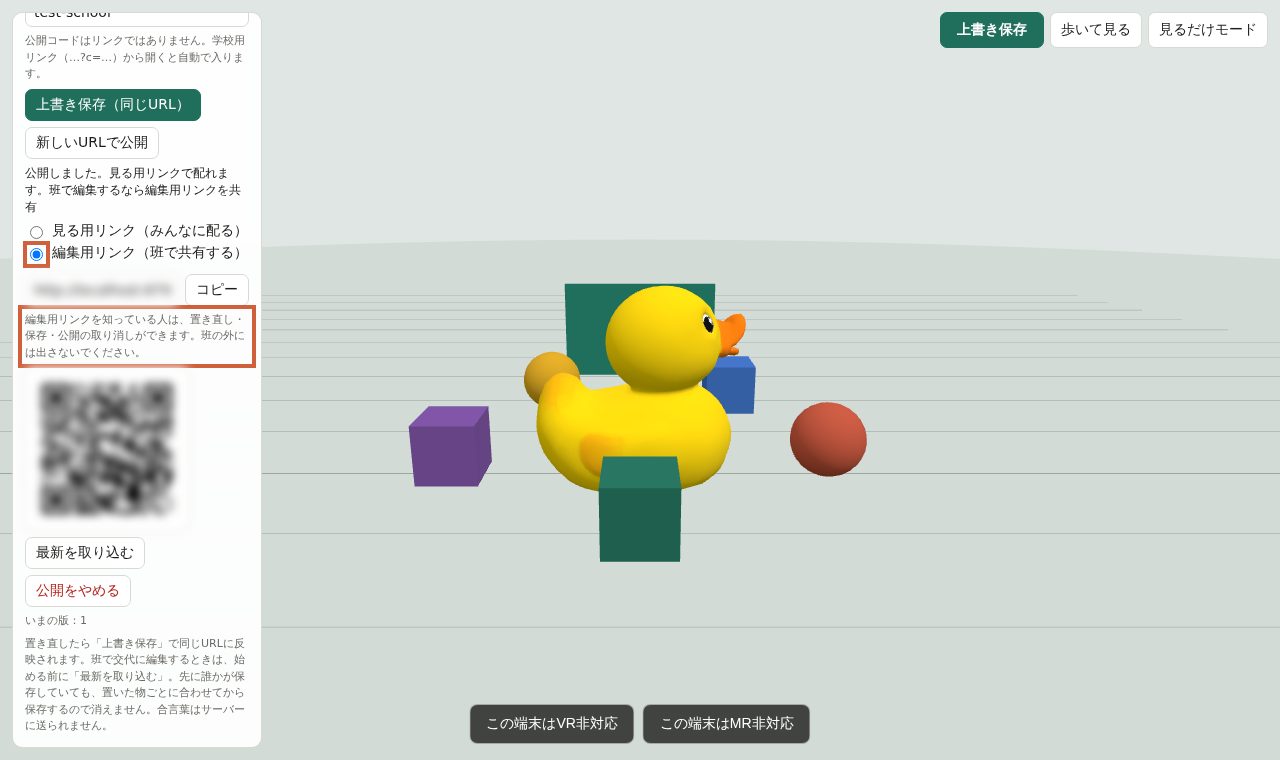
編集用リンクは、班の外に出さないこと。このリンクを知っている人は、置き直し・保存・公開をやめることまでできます。
- 班の人は、編集用リンクを開きます。班の空間がそのまま開きます(公開コードはいりません)。
- 作業を始める前に 最新を取り込む を押します。
- 置いたり動かしたりしたら、右上の 上書き保存。
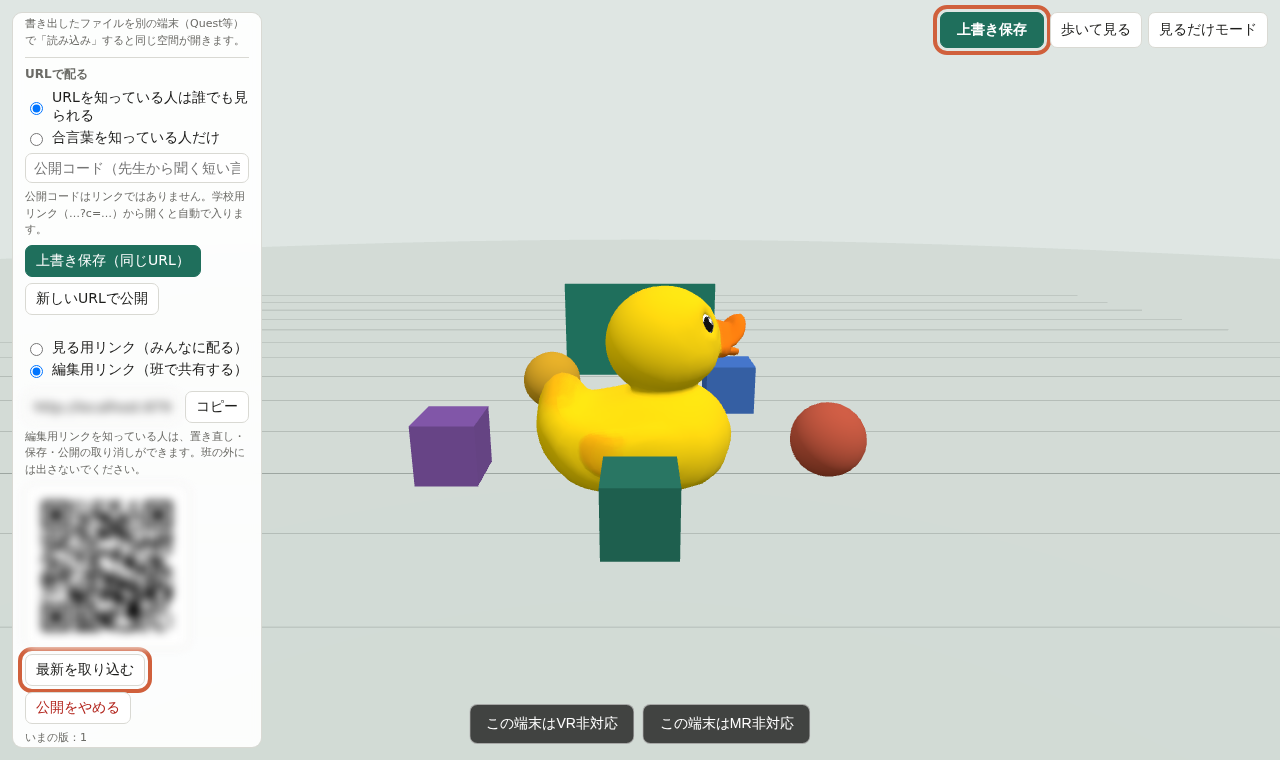
ほかの人が先に保存していても、消えません。保存するときに、ほかの人の変更を取り込んでから保存します。
- 別々のものを触っていれば、両方の変更が残ります。
- 同じものを2人が動かしていたら、あとから保存した人の置き方が残ります。
編集用リンクを開くと、そのPCでしていた自分の作業はよけておかれます。左のパネルの もう一つの作業に切り替える で、いつでも戻れます。
9合言葉をつける
公開するときに「合言葉を知っている人だけ」を選ぶと、見る人は合言葉を入れないと開けません。
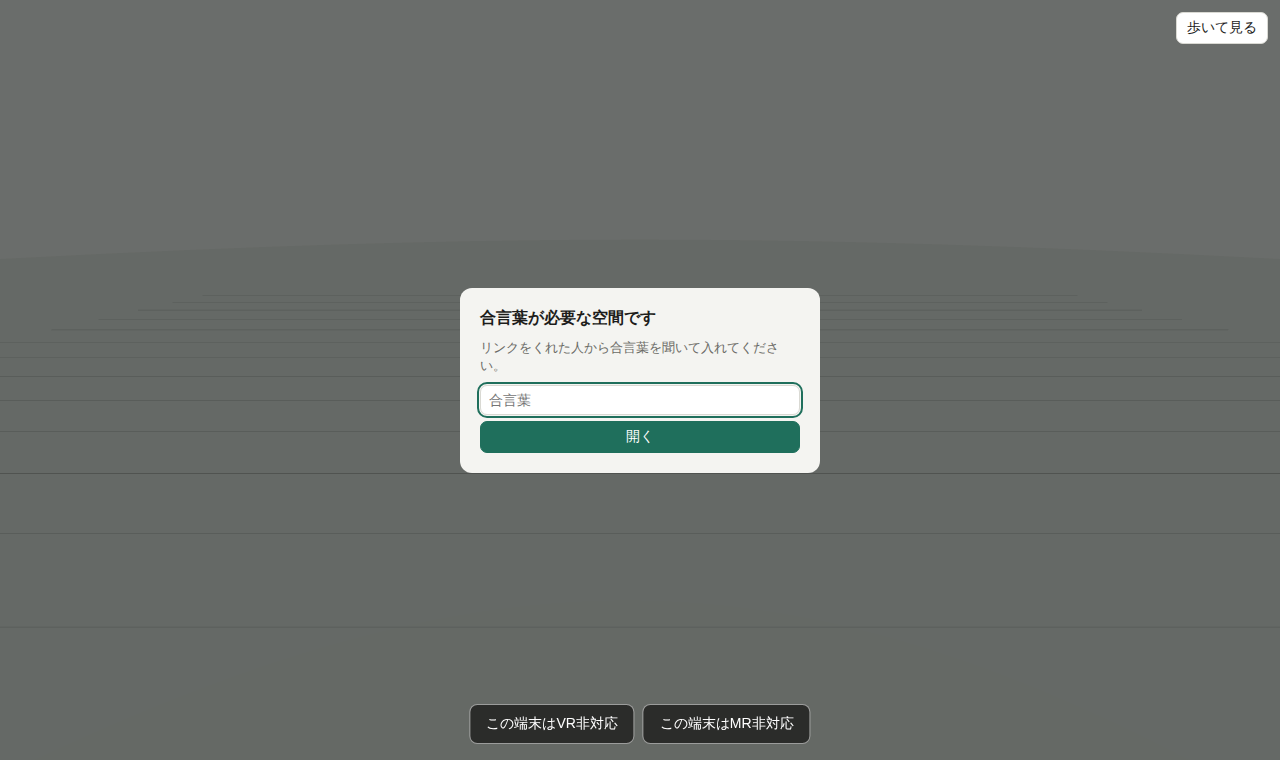
- 合言葉は8文字以上。作る を押すと、自動で作ってくれます。
- 合言葉は、リンクとは別に口で伝えるか、別のメッセージで送りましょう。
- 「QRに合言葉も入れる」にチェックすると、QRを読み取るだけで開けます(そのQRを見た人は誰でも開けます)。
?困ったとき
| こうなった | こうする |
|---|---|
| 「公開コードが違います」 | 公開コードの欄にリンクを貼っていないか見てください。学校用リンクを開き直すと、正しいコードが入ります。 |
| 「これは見る用リンクです」と出た | 公開コードの欄に見る用リンクが入っています。見たいなら、そのリンクをブラウザで開いてください。 |
| 3Dスキャンの色や模様が出ない | 「テクスチャを読めませんでした」と出ていたら、スキャンのアプリで GLB 形式で書き出し直してください。 |
| Questで重い・カクカクする | スキャンのファイルが大きすぎます。範囲を小さくしてスキャンし直すか、置く数を減らしてください。 |
| ボタンが「この端末はVR非対応」 | PCではそう出ます。VRはQuestのブラウザで開いてください。 |
| 作ったものが見当たらない | 作ったときと同じPC・同じブラウザで開いていますか? 編集用リンクを開いたあとなら「もう一つの作業に切り替える」で戻れます。 |
| 「別のタブでも開いています」と赤い帯が出た | 同じPCで空間おきばを2つ開いています。片方を閉じてください。両方で作業すると、片方の作業が上書きされることがあります。 |
| 「いま送っている途中です」 | 保存や取り込みが終わるまで待ってから、もう一度押してください。何度も押さなくて大丈夫です。 |
| 「通信が切れました」 | Wi-Fi につながっているか確かめて、もう一度押してください。作ったものはこのPCに残っています。 |
| 「他の人が先に保存していたので…」 | そのまま待てば大丈夫です。ほかの人の変更を取り込んでから保存します。 |
| 「公開をやめる」を押してしまった | そのリンクはもう開けません。公開する で公開し直すと、新しいリンクになります。配り直してください。 |
守ってほしいこと
- 顔や名札、家の場所が分かる写真・スキャンは置かないでください。「誰でも見られる」で公開すると、学校の外の人も見られます。
- 人が作った空間を、勝手に「公開をやめる」しないこと。